
Een bibliotheekstap aanmaken
Een bibliotheekstap is een stap die je eenmalig aanmaakt en vervolgens hergebruikt in meerdere modules of BOPs. Dit spaart tijd en zorgt ervoor dat instructies voor terugkerende handelingen altijd consistent zijn.
Een stap aanmaken
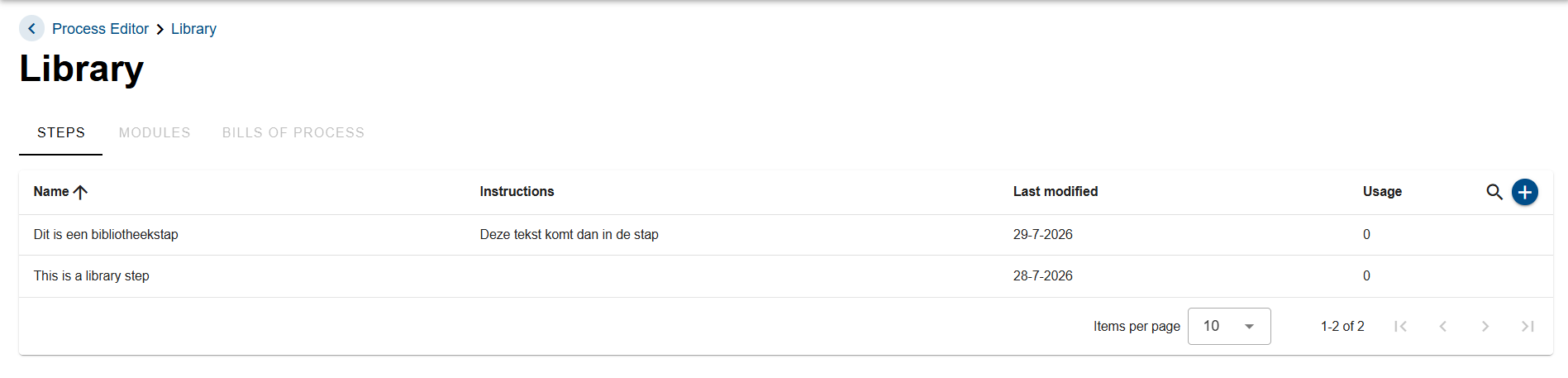
Ga naar Library in de Process Editor en open het tabblad Steps. Klik op het + pictogram rechtsboven om het dialoogvenster Create Library Step te openen.
Vul het formulier in:
- Naam: een duidelijke naam die de handeling beschrijft, zodat collega's de stap eenvoudig terugvinden.
- Type: het procestype, zoals Mechanisch of Onomkeerbaar.
- Duur: de verwachte doorlooptijd in het formaat 1u15m.
- Instructies: de werkinstructies voor de operator. Gebruik de opmaakwerkbalk voor koppen, opsommingen en vetgedrukte tekst, of plak Markdown rechtstreeks.
Klik op Save om de stap aan te maken.
Artikelen, bijlagen en checks toevoegen
Na het opslaan opent de detailpagina van de bibliotheekstap. Hier voeg je aanvullende informatie toe:
- Artikelen: koppel de benodigde onderdelen en verbruiksartikelen. Voeg een artikel handmatig toe of selecteer het uit een EBOM-revisie. Zie Artikelen koppelen aan een stap voor meer uitleg.
- Bijlagen: voeg referentiefoto's, tekeningen of video's toe via de sectie Attachments.
- Checks: stel meetpunten en bevestigingen in via de sectie Checks. Zie Checks toevoegen aan een stap voor meer uitleg.
De stap hergebruiken
Zodra de bibliotheekstap is ingesteld, kun je hem importeren in elke module. Open de stappenweergave van een module, klik op het kopieerpictogram naast + en selecteer de bibliotheekstap. De stap wordt inclusief alle artikelen, bijlagen en checks overgenomen.
Wijzigingen aan een bibliotheekstap worden automatisch doorgevoerd op de plekken waar deze gebruikt worden.